QuickScribble 퀵스크리블 · 글감 메모
걷다가 글감이 떠오릅니다. 걸음을 멈추고, 잠금을 풀고, 메모 앱을 찾아 열고, 새 메모를 만듭니다. 오타를 고쳐 가며 적다 보면, 처음 떠오른 생각은 벌써 반쯤 흐려져 있습니다.
잠금 해제 없이,
떠오른 순간 바로
퀵스크리블은 잠긴 휴대폰 위로 메모 패널을 바로 엽니다. 적고, 저장하면 끝입니다.
빠른 설정 타일로
- 잠긴 화면 맨 위에서 아래로 쓸어내려 빠른 설정을 엽니다.
- 퀵노트 타일을 누릅니다.
- 잠금 화면 위로 패널이 열립니다. 잠긴 동안에는 새 메모만 쓸 수 있습니다.
- 적고 저장을 누르면 저장됨 도장이 찍히고, 잠금 화면으로 돌아갑니다.
퀵노트를 여는 네 가지 방법
패널을 여는 퀵노트는 네 곳에 둘 수 있습니다.
영상은 AI로 만든 장면이라, 화면이 실제 앱과 다릅니다.
-
빠른 설정 타일 잠긴 채로
화면 맨 위에서 쓸어내려 퀵노트 타일을 누릅니다. 타일은 빠른 설정 편집에서 처음 한 번 넣어 둡니다.

잠금을 푼 홈 화면에서 타일로 여는 장면 -
상시 알림 잠긴 채로 상시 알림을 켜 두면 퀵노트 알림이 잠금 화면에 늘 떠 있습니다. “눌러서 메모 쓰기”를 누릅니다.

잠긴 화면에서 알림을 눌러 바로 여는 장면 -
잠금 화면 바로가기 잠금 해제 후 갤럭시 잠금 화면 아래 구석의 바로가기를 퀵노트로 정해 두고, 밀어서 엽니다.

바로가기를 누른 뒤 패턴으로 잠금을 풀고 여는 장면 -
측면 버튼 두 번 누르기 잠금 해제 후 갤럭시 설정의 측면 버튼에서 두 번 누르기를 퀵노트로 정해 둡니다.

지문을 등록한 손가락으로 측면 버튼을 눌러, 잠금이 함께 풀리며 여는 장면


갤럭시는 바로가기와 측면 버튼으로 여는 앱 대부분에 잠금 해제를 먼저 요구합니다. 잠긴 채로 바로 적으려면 타일이나 상시 알림을 쓰세요.
상시 알림으로
- 잠금 화면의 퀵노트 알림, “눌러서 메모 쓰기”를 누릅니다.
- 잠금 화면 위로 패널이 열립니다.
- 적고 저장을 누르면 저장됨 도장이 찍힙니다.
글감이 찾아오는 네 순간
글감은 대개 적기 어려운 순간에 찾아옵니다. 패널 하나에서 네 가지 방법으로 남깁니다.
-
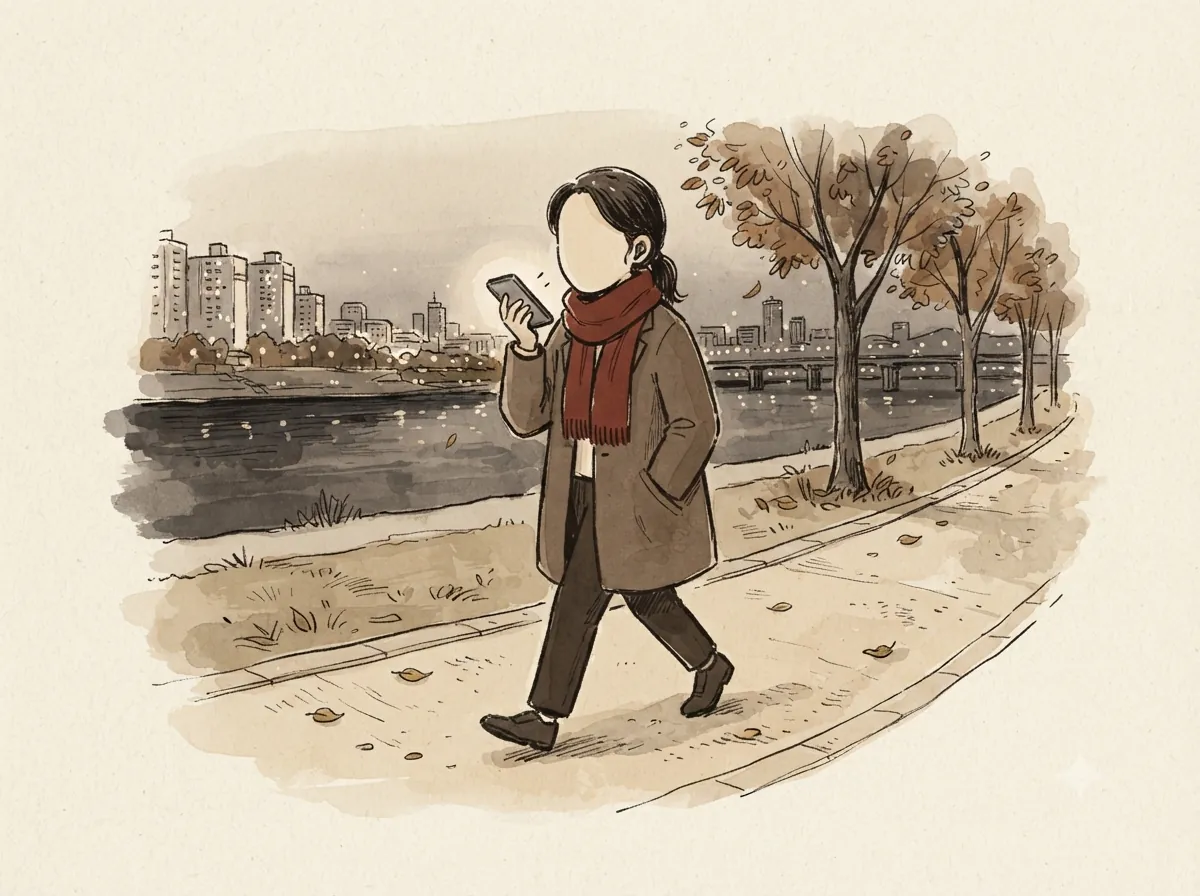
걸으며 말로 개발 중
팟캐스트를 듣다 떠오른 생각을, 걸음을 멈추지 않고 말로 남깁니다.
-
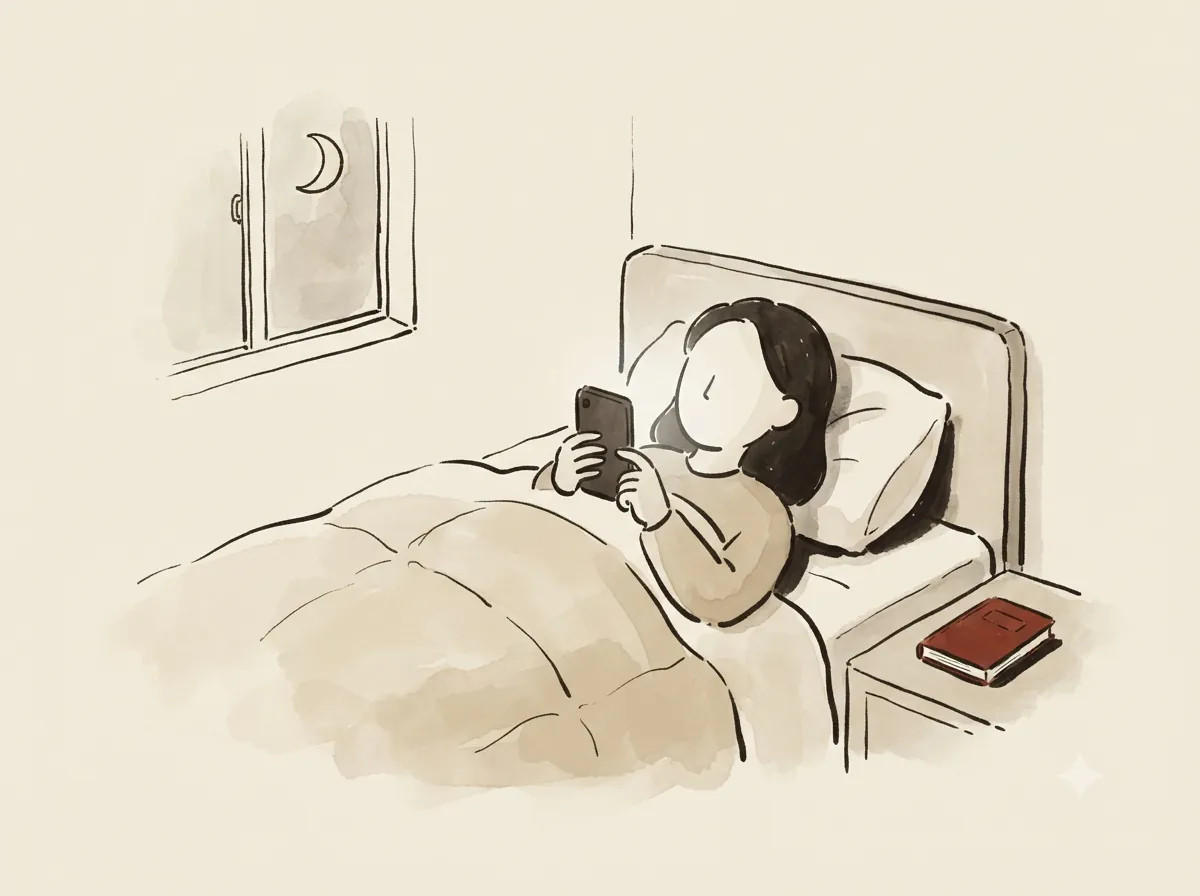
조용히 글로
잠들기 전 불 끈 방에서, 소리 내지 않고 적어 둡니다.
-
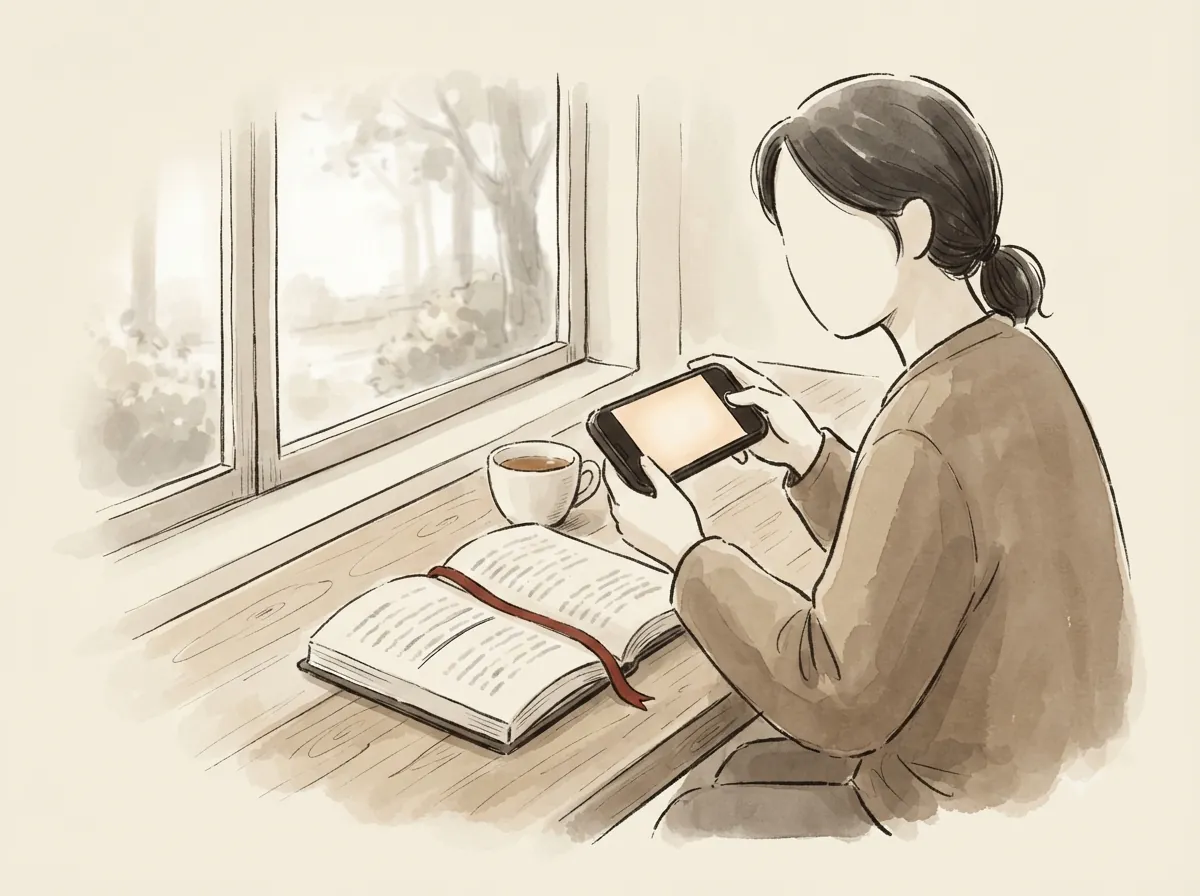
책 사진으로 개발 중
책을 읽다 마음에 남는 쪽을 찍고, 떠오른 생각을 덧붙입니다.
-
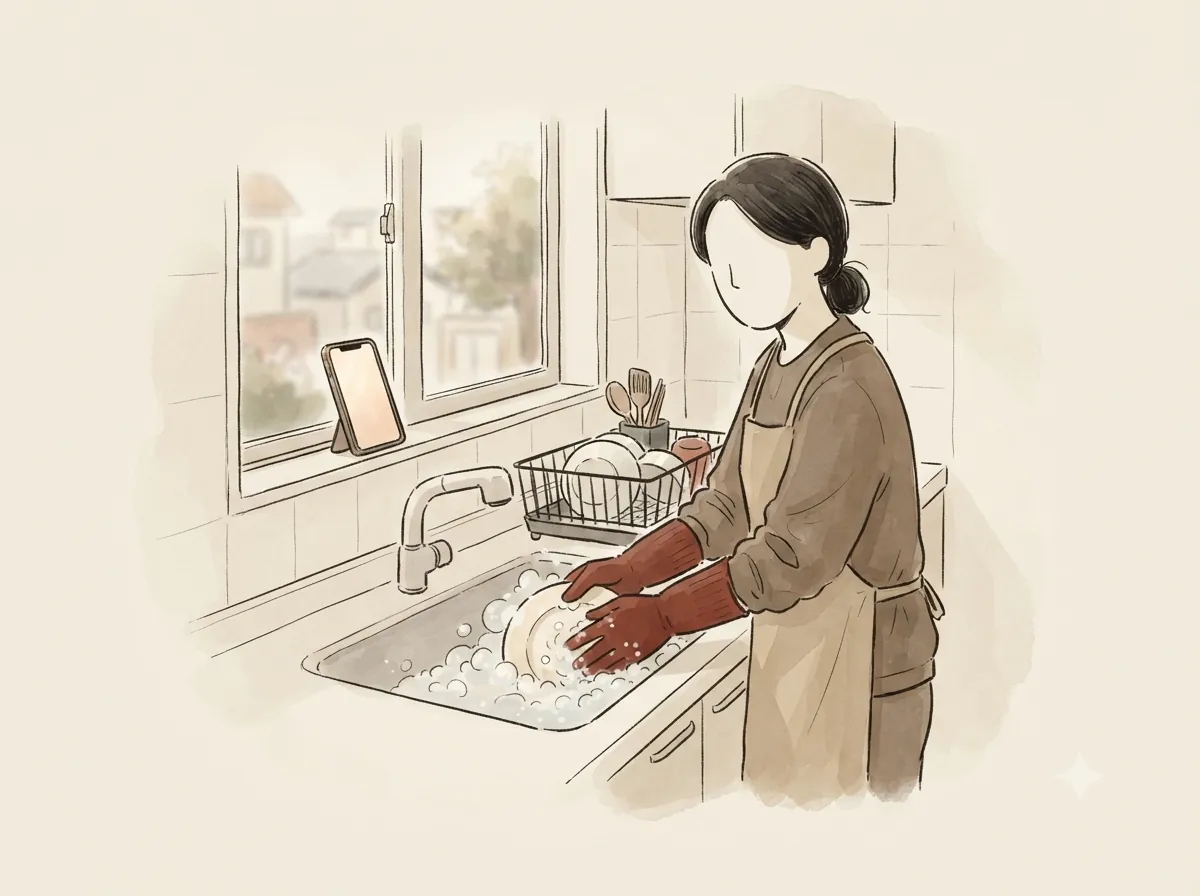
손이 바쁠 때 핸즈프리 개발 중
설거지하다 젖은 손으로도, “메모 시작”, “메모 끝” 두 마디로 남깁니다.
메모에서 글까지 개발 중
모인 메모는 여유 있을 때 한 번에 정리합니다.
- 새 메모 잠금 화면에서 적은 메모는 모두 새 메모로 모입니다.
- 선택됨 · 보류 · 폐기 메모마다 한 번 눌러 고릅니다. 보류한 메모에 생각을 더하면 다시 새 메모로 돌아옵니다.
- 병합 서로 이어지는 메모를 하나로 합칩니다.
- PC로 보냄 고른 메모를 PC로 보내 글로 다듬습니다.
PC에서 이어 쓰기 계획 중
휴대폰에서 고른 메모를 PC 앱에서 이어 쓰며 한 편의 글로 다듬는 것을 계획하고 있습니다. 어디에서 글을 쓰시는지 아래 설문에서 알려 주세요.
내 글감은 내 휴대폰에
- 계정이 없습니다. 가입도, 로그인도 하지 않습니다.
- 클라우드를 거치지 않습니다. 메모는 어느 서버에도 올라가지 않습니다.
- 말은 휴대폰 안에서 글로 바뀝니다. 녹음이 휴대폰 밖으로 나가지 않습니다. 개발 중
- 잠긴 휴대폰에서는 새 메모만 씁니다. 지난 메모는 잠금을 푼 뒤에야 보입니다.
의견을 들려주세요
이 앱을 끝까지 만들지, 무엇부터 만들지를 이 설문으로 정합니다. 네 문항이면 끝나고, 아이폰을 쓰셔도 답해 주실 수 있습니다.
감사합니다
보내 주신 답은 이 앱을 끝까지 만들지, 무엇부터 만들지 정하는 데 쓰입니다. 주변에 글 쓰는 분이 있다면 이 페이지를 알려 주세요.